

چگونه سرعت لپ تاپ را در خانه مثل روز اول کنیم

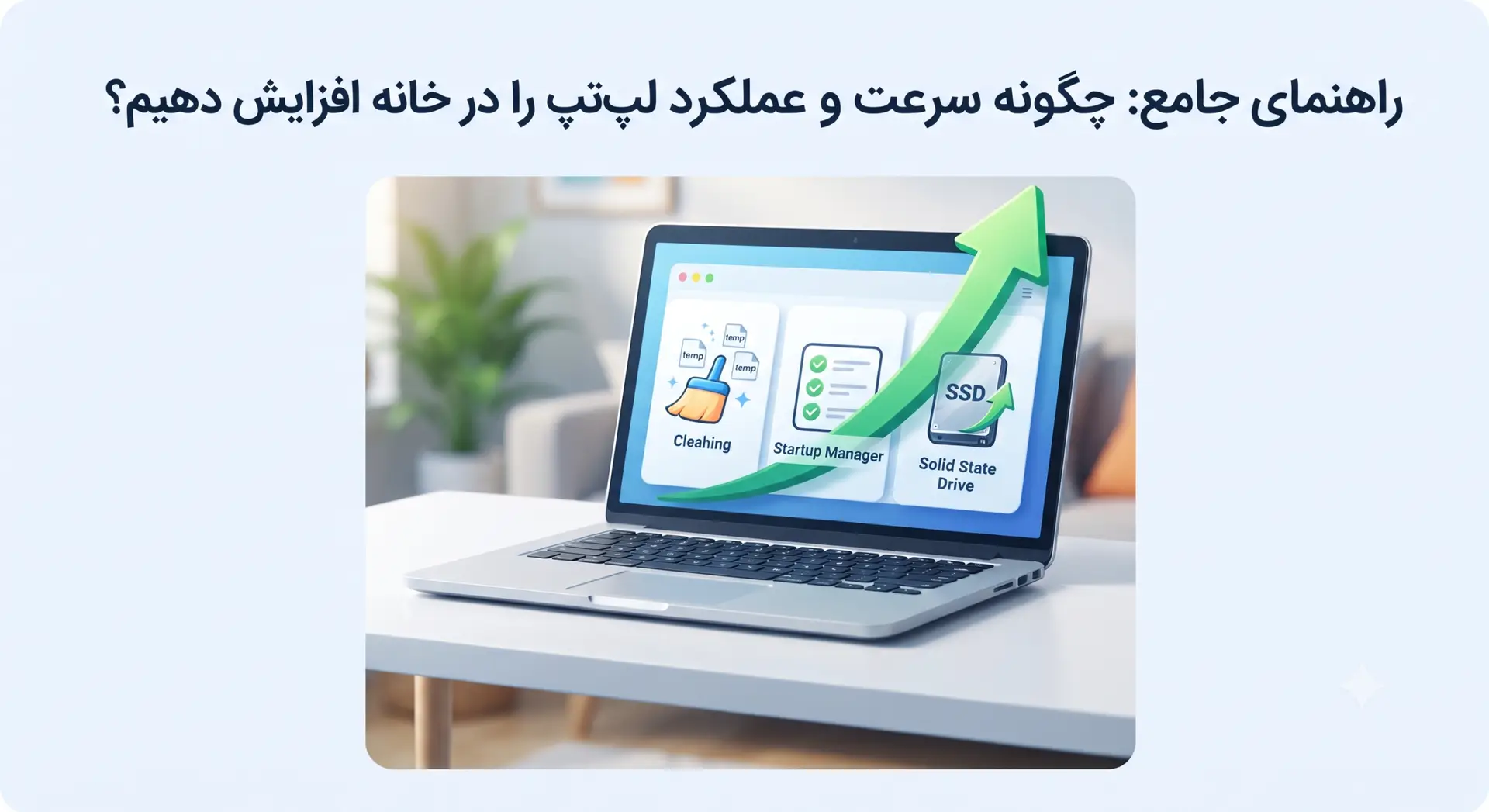
سلام، تا حالا شده لپتاپت رو روشن کنی و بری برای خودت چای بریزی، برگردی و ببینی هنوز صفحه بارگذاری ویندوز داره میچرخه؟ یا وسط کار با چند تا تب مرورگر، طوری هنگ کنه که دلت بخواد از پنجره بپرتش بیرون؟ اصلاً نگران نباش! این اتفاق برای همهمون افتاده. لپتاپها هم مثل ما آدما بعد از یه مدت کار مداوم نیاز به نفس تازه و رسیدگی دارن. توی این مقاله میخوام دقیقاً مثل یه دوست قدیمی و عشقِ تکنولوژی، قدم به قدم بهت یاد بدم که چطور بدون صرف هزینههای سنگین و توی خودِ خونه، سرعت لپ تاپ رو مثل روز اولی که از جعبه درش آوردی سریع و روان کنی!
خانه تکانی نرمافزاری؛ خداحافظی با فایلهای اضافی و سنگین
فایلهای موقت، کش سیستمعامل و برنامههایی که ماههاست سراغشون نرفتی، بزرگترین دشمنان سرعت لپ تاپ تو هستند. وقتی دیسک سختت پر میشه، ویندوز فضای کافی برای مدیریت برنامهها و ایجاد حافظه مجازی نداره. برای شروع، کلیدهای ترکیبی Windows + R رو بگیر و عباراتی مثل %temp% و temp رو وارد کن تا انبوهی از فایلهای بیمصرف ظاهر بشن؛ بدون هیچ ترسی همهشون رو پاک کن!
یکی دیگه از ابزارهای فوقالعاده خود ویندوز، ابزار Disk Cleanup یا نسخه جدیدترش توی بخش Settings به اسم Storage Sense هست. با فعال کردن این ویژگی، ویندوز به صورت خودکار فایلهای آپدیت قدیمی، سطل زباله و کش مرورگرها رو پاکسازی میکنه. شاید باورت نشه، اما گاهی اوقات همین کار ساده میتونه بیشتر از ۲۰ تا ۵۰ گیگابایت حافظه داخلی لپتاپت رو آزاد کنه و نفس تازه بهش بده.
در نهایت، یه نگاه به لیست برنامههای نصبشده بکن. خیلی وقتها ابزارهایی رو نصب کردیم که فقط یکبار بهشون نیاز داشتیم، اما هنوز دارن از منابع سیستم استفاده میکنند. با رفتن به بخش Apps & Features حتماً برنامههای غیرضروری رو آناینستال (Uninstall) کن. پاککردن نرمافزارهای سنگینِ بلااستفاده نه تنها فضای هاردت رو باز میکنه، بلکه پردازنده رو هم از درگیریهای پسزمینه نجات میده.
کنترل برنامههای استارتآپ؛ وقتی لپتاپ روشن میشود نفس بکشد!
یکی از رویاهای همهمون اینه که لپتاپ توی چند ثانیه بالا بیاد و آماده کار بشه. اما دلیل اصلی طولانی شدن زمان بوت ویندوز، برنامههای سریشی هستند که به محض روشن شدن سیستم، بدون اجازه تو اجرا میشن! نرمافزارهایی مثل اسپاتیفای، تورنت، اسکایپ یا حتی بعضی برنامههای اداری پنهانی توی صف استارتآپ قرار میگیرن و تمام قدرت CPU و RAM رو در بدو ورود میبلعند.
برای حل این مشکل، کافیه کلیدهای Ctrl + Shift + Esc رو بزنی تا وارد Task Manager بشی و بعد بری سراغ تب Startup. توی این بخش، فهرستی از تمام برنامههایی که همراه ویندوز اجرا میشن رو میبینی. حالا با دکمه راست کلیک، حالت اونایی که واقعاً نیازی نیست موقع روشن شدن لپتاپ فعال باشن رو به Disable تغییر بده تا سرعت بالا آمدن سیستم جهش فوقالعادهای پیدا کنه.
حواست باشه که نباید برنامههای امنیتی یا درایورهای اصلی صدا و تصویر رو غیرفعال کنی. با مدیریت درست این بخش، لپتاپت دیگه موقع روشن شدن داغ نمیکنه و سیستم مجبور نیست صدها پردازش همزمان رو مدیریت کنه. این روش سادهترین و سریعترین ترفندی هست که بدون صرف یک قران هزینه، تفاوتش رو بلافاصله بعد از ریاستارت حس خواهی کرد.
ارتقای سختافزاری؛ معجزه SSD و RAM برای پرواز سیستم
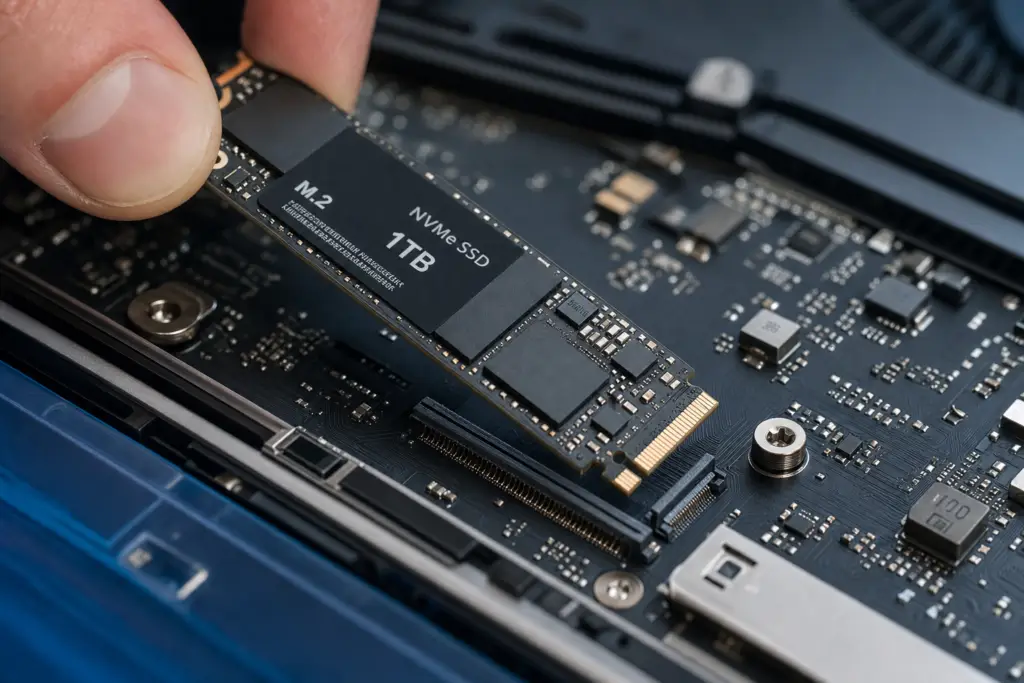
اگه سیستمعاملت رو پاکسازی کردی و هنوز حس میکنی سرعتت پایینه، وقتشه بری سراغ دو تا ارتقای معجزهآسا! اگر لپتاپت هنوز از هارد دیسکهای قدیمی (HDD) استفاده میکنه، تعویض اون با یک حافظه SSD بهترین کاریه که میتونی توی زندگیت برای سیستم انجام بدی. سرعت خواندن و نوشتن SSD تا ۱۰ برابر بیشتر از HDD هست و تبدیل لپتاپ کند به یک موشک جادویی رو کاملاً تضمین میکنه.
قطعه بعدی که تاثیر مستقیم روی چندوظیفگی (Multitasking) داره، حافظه رم (RAM) هست. اگه موقع باز کردن چند تا تب توی کروم یا کار با فتوشاپ لپتاپت قفل میکنه، شک نکن که به ارتقای RAM نیاز داری. ارتقا از ۴ گیگابایت به ۸ یا ۱۶ گیگابایت به لپتاپ اجازه میده تمام برنامههای سنگین رو روان و بدون لگ اجرا کنه و تا چند سال دیگه هم کنارت بمونه.
خوشبختانه تعویض هارد و اضافه کردن رم توی اکثر لپتاپها کار خیلی پیچیدهای نیست و با باز کردن چند تا پیچ پشت بدنه انجام میشه. اما اگه احساس میکنی تجربه کافی نداری، حتماً از ویدیوهای آموزشی یوتیوب مربوط به مدل لپتاپت کمک بگیر یا از یه دوست متخصص بخواه که کمکت کنه. مطمئن باش هزینهای که برای خرید SSD و RAM میکنی، ارزشش رو داره و حس خرید یک لپتاپ کاملاً نو رو بهت میده.
 ]
]
تمیزکاری فیزیکی و تعویض خمیر سیلیکون؛ داغ کردن ممنوع!
تا حالا دقت کردی وقتی لپتاپ مثل جت صدا میده و داغ میکنه، به شدت کند میشه؟ این پدیده رو اصطلاحاً Thermal Throttling میگن. پردازنده لپتاپ برای اینکه از آسیبهای ناشی از گرمای شدید جلوگیری کنه، خودش به صورت هوشمند سرعتش رو پایین میاره. گرد و غبار جمع شده روی فنها و خروجیهای هوا، بزرگترین متهم این داغ شدنهای مداوم هستند.
برای پاکسازی فیزیکی لپ تاپ، کافیه بدنه پشتی رو با احتیاط باز کنی و با اسپری هوای فشرده یا یک مسواک نرم و تمیز، گرد و خاکی که روی پرههای فن و سینکهای حرارتی نشسته رو بزدایی. این کار باعث میشه جریان هوا دوباره به خوبی برقرار بشه و فن لپتاپ مجبور نباشه با دور بالا و صدای روانیکننده بچرخه!
علاوه بر گردگیری، تعویض خمیر سیلیکون (Thermal Paste) روی سیپییو و کارت گرافیک هم تاثیر باورنکردنی در کاهش دما داره. خمیرهای سیلیکونی فابریک معمولاً بعد از ۲ یا ۳ سال خشک میشن و خاصیت انتقال حرارت خودشون رو از دست میدن. با زدن یک قطره خمیر سیلیکون باکیفیت جدید، دمای سیستم تا ۱۵ درجه کاهش پیدا میکنه و لپتاپت دوباره به حداکثر توان پردازشی خودش برمیگرده.
آپدیت و امنیت؛ دفاع از لپتاپ در برابر بدافزارها
گاهی اوقات کندی شدید لپتاپ هیچ ربطی به سختافزار یا پر بودن هارد نداره، بلکه زیر سر ویروسها و بدافزارها (Malware) هست! برخی از بدافزارها بدون اینکه خبر داشته باشی، پشت صحنه از قدرت سیستم برای استخراج رمزارز یا ارسال اطلاعات استفاده میکنند و خستهکننده بودن سرعت رو بهت تحمیل میکنند. پس اسکن کامل سیستم با یک آنتیویروس معتبر از نان شب هم واجبتره!
حتماً نیازی به خرید آنتیویروسهای سنگین و گرانقیمت نداری؛ آنتیویروس خود ویندوز یعنی Windows Defender اگر بهروز باشه، یکی از قویترین و سبکترین ابزارهای امنیتی دنیاست. علاوه بر اون، استفاده از برنامههای مکمل مثل Malwarebytes برای یک اسکن عمیق و دورهای میتونه هر نوع بدافزار مخفی شده توی زوایای تاریک سیستمعاملت رو شناسایی و نابود کنه.
در نهایت، بهروزرسانی مداوم درایورهای لپ تاپ (به خصوص درایور کارت گرافیک و چیپست) و آخرین آپدیتهای ویندوز رو فراموش نکن. شرکتهای سازنده همیشه با ارائه آپدیتها، باگهای نرمافزاری رو برطرف میکنند و پایداری سیستم رو بالا میبرن. با رعایت این نکات ساده اما کلیدی، لپتاپت همیشه مثل یک ماشین مسابقهای آماده پرواز خواهد بود!
دیدی چقدر راحت بود رفیق؟ برای اینکه سرعت لپتاپت مثل روز اول بشه اصلاً نیازی به غول چراغ جادو یا صرف هزینههای میلیونی برای خرید دستگاه جدید نداری! فقط کافیه با چند تا قدم ساده مثل پاکسازی فایلهای اضافه، کنترل برنامههای استارتآپ، ارتقای حافظه رم و SSD و گردگیری فیزیکی، جون دوبارهای به رفیق الکترونیکی چند سالهات بدی. حالا دست به کار شو و این ترفندها رو امتحان کن؛ قول میدم نتیجهاش لبخند رضایت رو روی لبت میاره. اگه توی هر کدوم از مراحل سوالی داشتی یا روش دیگهای بلدی، برام بنویس تا با هم در موردش گپ بزنیم!